<?xml version="1.0" encoding="UTF-8"?>
<rss version="2.0"
	xmlns:content="http://purl.org/rss/1.0/modules/content/"
	xmlns:wfw="http://wellformedweb.org/CommentAPI/"
	xmlns:dc="http://purl.org/dc/elements/1.1/"
	xmlns:atom="http://www.w3.org/2005/Atom"
	xmlns:sy="http://purl.org/rss/1.0/modules/syndication/"
	xmlns:slash="http://purl.org/rss/1.0/modules/slash/"
	>

<channel>
	<title>Todo Soluciones &#187; Windows</title>
	<atom:link href="http://www.todosoluciones.es/tag/windows/feed/" rel="self" type="application/rss+xml" />
	<link>http://www.todosoluciones.es</link>
	<description>Todo sobre Gadgets, Tecnologia e Internet.</description>
	<lastBuildDate>Wed, 01 Feb 2012 21:54:47 +0000</lastBuildDate>
	<generator>http://wordpress.org/?v=2.8.6</generator>
	<language>en</language>
	<sy:updatePeriod>hourly</sy:updatePeriod>
	<sy:updateFrequency>1</sy:updateFrequency>
			<item>
		<title>20 trucos para Mac OS X</title>
		<link>http://www.todosoluciones.es/2011/03/31/20-trucos-para-mac-os-x/</link>
		<comments>http://www.todosoluciones.es/2011/03/31/20-trucos-para-mac-os-x/#comments</comments>
		<pubDate>Thu, 31 Mar 2011 11:41:10 +0000</pubDate>
		<dc:creator>Sergio</dc:creator>
				<category><![CDATA[Mac OS X]]></category>
		<category><![CDATA[Trucos]]></category>
		<category><![CDATA[mac]]></category>
		<category><![CDATA[os]]></category>
		<category><![CDATA[Windows]]></category>
		<category><![CDATA[x]]></category>

		<guid isPermaLink="false">http://www.todosoluciones.es/?p=1552</guid>
		<description><![CDATA[
1. Presiona Esc mientras escribes para que aparesca una lista con las posibles terminaciones a las palabras que estas escribiendo.
2. Image Capture: es una Aplicacion que te permite manejar fotos directamente en la camara antes de Descargarla a la Mac.
3. Click derecho sobre un Documento PDF en el navegador Safari para obtener el menú de [...]]]></description>
			<content:encoded><![CDATA[<p><a href="http://www.todosoluciones.es/wp-content/uploads/2011/03/MacLogo.jpg"><img class="alignnone size-medium wp-image-1553" src="http://www.todosoluciones.es/wp-content/uploads/2011/03/MacLogo-227x300.jpg" alt="MacLogo" width="227" height="300" /></a></p>
<p>1. Presiona Esc mientras escribes para que aparesca una lista con las posibles terminaciones a las palabras que estas escribiendo.<br />
2. Image Capture: es una Aplicacion que te permite manejar fotos directamente en la camara antes de Descargarla a la Mac.<br />
3. Click derecho sobre un Documento <acronym title="Portable Document Format">PDF</acronym> en el navegador Safari para obtener el menú de contexto que incluye la opcion de abrir el <acronym title="Portable Document Format">PDF</acronym> en preview.<br />
4. Al presionar la tecla Tab en Exposé ciclos para abrir las aplicaciones.<br />
5. Presione la Tecla en el ciclo Exposé para atrás como el tip anterior ( Es la clave y Tab izquierda de la tecla 1).<br />
6. Pulse Comando+Q para cerrar aplicaciones en rapida sucesión.<br />
7. Las Mac con control remoto se pueden dormir manteniendo presionado la tecla de Reproduccion.<br />
8. Triple Click para seleccionar un Parrafo completo.<br />
9. Para seleccionar un Bloque de text, haga click en la posicion inicial, seguidamente click en el turno de las posiciones finales.<br />
10. En TextEdit, haga click en la opcion de arrastrar y selecciona un rectangulo de texto.<br />
11. Todos sabemos de comandos de turno -4 para capturar una selección de la pantalla, pero no olvides que presionando la barra espaciadora se alternar entre el modo de selección y seleccionar todo el modo de ventana.<br />
12. Haga clic en el comando “gominola” que se encuentra en la esquina superior derecha de algunas de las solicitudes para realizar un ciclo a través de barras de herramientas.<br />
13. En Safari: Comando + Mayúsculas + clic en un enlace se abre en una nueva pestaña de inmediato y mostrará la página.<br />
14. Mantenga la tecla Opción, seguidamente se clickeará en el botón de Zoom (botón verde, de tres derecha en la esquina superior izquierda de las ventanas) cambia el zoom estado de todas las ventanas en la aplicación seleccionada.<br />
15. Opcion + Minimizar: para minimizar todas las ventanas de una aplicacion.<br />
16. Opcion + Click en una ventana minimizada: se restaurarán todas las ventanas de una aplicacion.<br />
17. Opcion + Click sobre alguna Aplicacion ejecutandose en el Dock, para esconder la mayoria de los estados de la primera aplicacion.<br />
18. Opcion + Click sobre el icono de cerrar Safari para cerrar todas las pestañas abiertas.<br />
19. Opción + Flecha de cursor que se mueve por la palabra, lo que es igual en Windows a: Ctrl + Flecha<br />
20. Cuando se seleccionan los menús presione la tecla de Opcion para revelar funciones alternativas.</p>]]></content:encoded>
			<wfw:commentRss>http://www.todosoluciones.es/2011/03/31/20-trucos-para-mac-os-x/feed/</wfw:commentRss>
		<slash:comments>0</slash:comments>
		</item>
		<item>
		<title>Aumentar la velocidad de navegación en windows</title>
		<link>http://www.todosoluciones.es/2011/03/30/aumentar-la-velocidad-de-navegacion-en-windows/</link>
		<comments>http://www.todosoluciones.es/2011/03/30/aumentar-la-velocidad-de-navegacion-en-windows/#comments</comments>
		<pubDate>Wed, 30 Mar 2011 22:57:48 +0000</pubDate>
		<dc:creator>Sergio</dc:creator>
				<category><![CDATA[Trucos]]></category>
		<category><![CDATA[Windows]]></category>
		<category><![CDATA[aumentar]]></category>
		<category><![CDATA[Internet]]></category>
		<category><![CDATA[velocidad]]></category>

		<guid isPermaLink="false">http://www.todosoluciones.es/?p=1530</guid>
		<description><![CDATA[
Para aumentar la velocidad de navegación HTTP, y visualizar así las páginas Webs más rápidamente, sigue estos pasos:
Haz clic en el botón Inicio y luego en Ejecutar, escribe Regedit y pulsa el botón Aceptar.
Una vez estás en el editor del registro busca la siguiente cadena:
HKEY_CURRENT_USER\
Software\
Microsoft\
Windows\
CurrentVersion\
InternetSetting
En la ventana de la derecha, crear o modificar los valores [...]]]></description>
			<content:encoded><![CDATA[<p><a href="http://www.todosoluciones.es/wp-content/uploads/2011/03/router_linksys_wrt54g_wireless.jpg"><img class="alignnone size-medium wp-image-1531" src="http://www.todosoluciones.es/wp-content/uploads/2011/03/router_linksys_wrt54g_wireless-300x210.jpg" alt="router_linksys_wrt54g_wireless" width="300" height="210" /></a></p>
<p>Para aumentar la velocidad de navegación <acronym title="HyperText Transfer Protocol">HTTP</acronym>, y visualizar así las páginas Webs más rápidamente, sigue estos pasos:</p>
<p>Haz clic en el botón Inicio y luego en Ejecutar, escribe Regedit y pulsa el botón Aceptar.</p>
<p>Una vez estás en el editor del registro busca la siguiente cadena:</p>
<p>HKEY_CURRENT_USER\<br />
Software\<br />
Microsoft\<br />
Windows\<br />
CurrentVersion\<br />
InternetSetting</p>
<p>En la ventana de la derecha, crear o modificar los valores DWORD siguientes:</p>
<p>MaxConnectionsPerServer: doble clic sobre ese valor y escribir 4 decimal (para ADSL escribir 20)</p>
<p>MaxConnectionsPer1_0Server : doble clic sobre ese valor y escribir 8 en decimal (para ADSL escribir 20)</p>
<p>Esos valores corresponden al número de demandas simultáneas de acceso a un servidor de tipo 1 o 1.1.</p>
<p>Cerrar Regedit y reiniciar Windows y Listo.</p>
<p>Próximamente más y más trucos.</p>]]></content:encoded>
			<wfw:commentRss>http://www.todosoluciones.es/2011/03/30/aumentar-la-velocidad-de-navegacion-en-windows/feed/</wfw:commentRss>
		<slash:comments>0</slash:comments>
		</item>
		<item>
		<title>Más Accesorios en el &#8220;Menú Inicio&#8221;</title>
		<link>http://www.todosoluciones.es/2011/03/30/mas-accesorios-en-el-menu-inicio/</link>
		<comments>http://www.todosoluciones.es/2011/03/30/mas-accesorios-en-el-menu-inicio/#comments</comments>
		<pubDate>Tue, 29 Mar 2011 23:44:11 +0000</pubDate>
		<dc:creator>Sergio</dc:creator>
				<category><![CDATA[Trucos]]></category>
		<category><![CDATA[Windows]]></category>
		<category><![CDATA[XP]]></category>

		<guid isPermaLink="false">http://www.todosoluciones.es/?p=1513</guid>
		<description><![CDATA[
Con este truco podrán poner Carpetas de Sistema en el Menú Inicio.
1) Aprete el botón secundario del mouse sobre Inicio
2) Seleccione la opción Explorar
3) Diríjase a donde quiere que aparezca la &#8220;carpeta de sistema&#8221;
4) Cree una carpeta, y de nombre, ingrese este:
Acceso telefónico a redes.{992CFFA0-F557-101A-88EC-00DD010CCC48}
Impresoras.{2227A280-3AEA-1069-A2DE-08002B30309D}
Bandeja de entrada.{00020D75-0000-0000-C000-000000000046}
Mi PC.{20D04FE0-3AEA-1069-A2D8-08002B30309D}
Papelera de reciclaje.{645FF040-5081-101B-9F08-00AA002F954E}
Entorno de red.{208D2C60-3AEA-1069-A2D7-08002B30309D}
Escritorio.{00021400-0000-0000-C000-000000000046}
Maletín.{85BBD920-42A0-1069-A2E4-08002B30309D}
5) Basta con equivocarse [...]]]></description>
			<content:encoded><![CDATA[<p><a href="http://www.todosoluciones.es/wp-content/uploads/2011/03/menu-inicio.jpg"><img class="alignnone size-medium wp-image-1514" src="http://www.todosoluciones.es/wp-content/uploads/2011/03/menu-inicio-300x225.jpg" alt="menu inicio" width="300" height="225" /></a><br />
Con este truco podrán poner Carpetas de Sistema en el Menú Inicio.<br />
1) Aprete el botón secundario del mouse sobre Inicio<br />
2) Seleccione la opción Explorar<br />
3) Diríjase a donde quiere que aparezca la &#8220;carpeta de sistema&#8221;<br />
4) Cree una carpeta, y de nombre, ingrese este:</p>
<p>Acceso telefónico a redes.{992CFFA0-F557-101A-88EC-00DD010CCC48}</p>
<p>Impresoras.{2227A280-3AEA-1069-A2DE-08002B30309D}</p>
<p>Bandeja de entrada.{00020D75-0000-0000-C000-000000000046}</p>
<p>Mi PC.{20D04FE0-3AEA-1069-A2D8-08002B30309D}</p>
<p>Papelera de reciclaje.{645FF040-5081-101B-9F08-00AA002F954E}</p>
<p>Entorno de red.{208D2C60-3AEA-1069-A2D7-08002B30309D}</p>
<p>Escritorio.{00021400-0000-0000-C000-000000000046}</p>
<p>Maletín.{85BBD920-42A0-1069-A2E4-08002B30309D}</p>
<p>5) Basta con equivocarse en una sola letra o en un sólo número, y no funcionará el truco.<br />
*) Mi sugerenecia: copien todas estas letras y números, los pegan.</p>
<p>Funciona tanto en el Menú Inicio, como en el Escritorio o en cualquier otra carpeta.</p>
<p>Cambiar el logo que aparece en el inicio de Windows<br />
¿Cansados de ver siempre la ventana de Windows al iniciar nuestro Sistema Operativo?</p>
<p>Bueno, con este truco, esto dejó de ser un problema. Para cambiar esta &#8220;Splash Screen&#8221;, deberán hacer lo siguiente:</p>
<p>1) Con cualquier programa para imágenes, por ejemplo PAINT (sí, oiste bien, el que trae Windows 95), deben crear un mapa de bits de 320&#215;480x8bits.</p>
<p>2) Guárdalo con el nombre logo.sys, y guárdalo en la carpeta C: (no te olvides de realizar una copia de este archivo, antes de reemplazarlo). Y mejor que lo renombres de logo.bmp a logo.sys desde <acronym title="Microsoft">MS</acronym>-DOS.</p>
<p>3) Arranquen la máquina, y listo !</p>]]></content:encoded>
			<wfw:commentRss>http://www.todosoluciones.es/2011/03/30/mas-accesorios-en-el-menu-inicio/feed/</wfw:commentRss>
		<slash:comments>0</slash:comments>
		</item>
		<item>
		<title>Quita tú información a tus archivos</title>
		<link>http://www.todosoluciones.es/2011/03/27/quita-tu-informacion-a-tus-archivos/</link>
		<comments>http://www.todosoluciones.es/2011/03/27/quita-tu-informacion-a-tus-archivos/#comments</comments>
		<pubDate>Sun, 27 Mar 2011 14:23:01 +0000</pubDate>
		<dc:creator>Sergio</dc:creator>
				<category><![CDATA[Windows]]></category>
		<category><![CDATA[informacion]]></category>
		<category><![CDATA[personal]]></category>
		<category><![CDATA[quitar]]></category>

		<guid isPermaLink="false">http://www.todosoluciones.es/?p=1500</guid>
		<description><![CDATA[
¿Le preocupa que su información personal sea vista por otras personas en sus documentos Word, Excel, Acces del paquete Office? Hay una manera sencilla de eliminar la información personal de los documentos del paquete office. ¿Cómo? 
1. Haga clic con el botón derecho sobre el documento del que desea eliminar su información personal y pinche [...]]]></description>
			<content:encoded><![CDATA[<p><a href="http://www.todosoluciones.es/wp-content/uploads/2011/03/infope11.jpg"><img class="alignnone size-medium wp-image-1501" src="http://www.todosoluciones.es/wp-content/uploads/2011/03/infope11-300x168.jpg" alt="infope11" width="300" height="168" /></a></p>
<p>¿Le preocupa que su información personal sea vista por otras personas en sus documentos Word, Excel, Acces del paquete Office? Hay una manera sencilla de eliminar la información personal de los documentos del paquete office. ¿Cómo? </p>
<p>1. Haga clic con el botón derecho sobre el documento del que desea eliminar su información personal y pinche en &#8220;Propiedades&#8221;.</p>
<p>2. Haga clic en la pestaña que dice &#8220;Detalles&#8221;.</p>
<p>3. En la parte inferior de la ventana hay un enlace que dice &#8220;quitar propiedades e información personal.&#8221; Haga clic ahí.<br />
4. Encontrará la lista de propiedades como Nombre, nombre de la empresa, autor, etc. Marque los elementos que desea eliminar. Si desea eliminar todos los elementos, seleccione &#8220;Seleccionar todo&#8221;.</p>
<p>5. Pulse Aceptar.</p>
<p>Es todo ! con esto hemos quitado toda la información personal de nuestro documento de Microsoft Office.</p>]]></content:encoded>
			<wfw:commentRss>http://www.todosoluciones.es/2011/03/27/quita-tu-informacion-a-tus-archivos/feed/</wfw:commentRss>
		<slash:comments>0</slash:comments>
		</item>
		<item>
		<title>Como detener la ventana &#8220;Apagar el Sistema&#8221;</title>
		<link>http://www.todosoluciones.es/2011/03/24/como-detener-la-ventana-apagar-el-sistema/</link>
		<comments>http://www.todosoluciones.es/2011/03/24/como-detener-la-ventana-apagar-el-sistema/#comments</comments>
		<pubDate>Thu, 24 Mar 2011 19:16:50 +0000</pubDate>
		<dc:creator>Sergio</dc:creator>
				<category><![CDATA[Windows]]></category>
		<category><![CDATA[Trucos]]></category>
		<category><![CDATA[XP]]></category>

		<guid isPermaLink="false">http://www.todosoluciones.es/?p=1461</guid>
		<description><![CDATA[
Si ha pasado algo &#8220;gordo&#8221; y te ha aparecido la ventana de que se esta apagando el sistema, y te da el ataque porque perderas todo el trabajo, no te preocupes, con este truco podras hacer desaparecer esa ventana y salvar todo tu esfuerzo en el trabajo.
Si te aparece la ventana apagar el sistema, haz [...]]]></description>
			<content:encoded><![CDATA[<p><a href="http://www.todosoluciones.es/wp-content/uploads/2011/03/c00212804.gif"><img class="alignnone size-full wp-image-1460" src="http://www.todosoluciones.es/wp-content/uploads/2011/03/c00212804.gif" alt="c00212804" width="279" height="264" /></a></p>
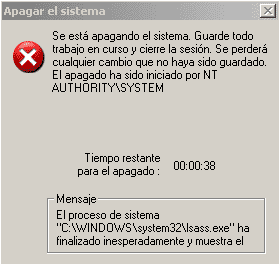
<p>Si ha pasado algo &#8220;gordo&#8221; y te ha aparecido la ventana de que se esta apagando el sistema, y te da el ataque porque perderas todo el trabajo, no te preocupes, con este truco podras hacer desaparecer esa ventana y salvar todo tu esfuerzo en el trabajo.<br />
Si te aparece la ventana apagar el sistema, haz esto:</p>
<p>Ve a Inicio &gt;; Ejecutar y escribes shutdown -a</p>
<p>Con esto la ventana desaparecera y salvaras todos tus datos que no hayan sido guardados.</p>]]></content:encoded>
			<wfw:commentRss>http://www.todosoluciones.es/2011/03/24/como-detener-la-ventana-apagar-el-sistema/feed/</wfw:commentRss>
		<slash:comments>0</slash:comments>
		</item>
		<item>
		<title>Atajos del teclado de la tecla Windows</title>
		<link>http://www.todosoluciones.es/2011/03/24/atajos-del-teclado-de-la-tecla-windows/</link>
		<comments>http://www.todosoluciones.es/2011/03/24/atajos-del-teclado-de-la-tecla-windows/#comments</comments>
		<pubDate>Thu, 24 Mar 2011 19:09:03 +0000</pubDate>
		<dc:creator>Sergio</dc:creator>
				<category><![CDATA[Windows]]></category>
		<category><![CDATA[Trucos]]></category>
		<category><![CDATA[vista]]></category>
		<category><![CDATA[XP]]></category>

		<guid isPermaLink="false">http://www.todosoluciones.es/?p=1457</guid>
		<description><![CDATA[
Sí, todos sabemos lo útil que es una combinación de teclas para acceder a una función de una forma más rápida. Por ejemplo, con “Ctrl + Alt + Supr” nos llevaría al administrador de tareas de Windows ¿cierto? Como ese, hay miles de atajos del teclado más útiles aún.
La tecla Windows (la que ves en [...]]]></description>
			<content:encoded><![CDATA[<p><a href="http://www.todosoluciones.es/wp-content/uploads/2011/03/tecla-windows.jpg"><img class="alignnone size-full wp-image-1458" src="http://www.todosoluciones.es/wp-content/uploads/2011/03/tecla-windows.jpg" alt="tecla-windows" width="276" height="200" /></a><br />
Sí, todos sabemos lo útil que es una combinación de teclas para acceder a una función de una forma más rápida. Por ejemplo, con “Ctrl + Alt + Supr” nos llevaría al administrador de tareas de Windows ¿cierto? Como ese, hay miles de atajos del teclado más útiles aún.</p>
<p>La tecla Windows (la que ves en la imagen anterior) es una tecla que, conjuntamente con otras teclas, cumple con unas funciones bastantes esenciales en nuestra vida informática diaria. En este apartado veremos las combinaciones de la tecla Windows más comunes.<br />
<strong><br />
Tecla Windows + L:</strong> Bloquea el equipo instantáneamente<br />
<strong><br />
Tecla Windows + E:</strong> Abre el Explorador de Windows inmediatamente</p>
<p><strong>Tecla Windows + D:</strong> Minimiza o restaura todas las ventanas activas</p>
<p><strong>Tecla Windows:</strong> Despliega el Menú de Inicio de Windows</p>
<p><strong>Tecla Windows + R:</strong> Abre la ventana “Ejecutar” para lanzar comandos</p>
<p><strong>Tecla Windows + U:</strong> Ejecuta el administrador de utilidades</p>
<p><strong>Tecla Windows + F:</strong> Abre el buscador de ficheros del sistema</p>
<p><strong>Tecla Windows + Control + F:</strong> Búsqueda de archivos de los equipos en red<br />
<strong><br />
Tecla Windows + F1:</strong> Acceso directo a la Ayuda y soporte del sistema<br />
<strong><br />
Tecla Windows + Mayúsculas + M:</strong> Minimiza todas las ventanas<br />
<strong><br />
Tecla Windows + Tab:</strong> Navegar entre las pestañas de la barra de tareas</p>
<p><strong>Tecla Windows + Ctrl + Tab:</strong> Navegar entre las pestañas de cualquier aplicación</p>
<p><strong>Tecla Windows + Pausa:</strong> Abre las propiedades del sistema</p>
<p>Personalmente la que más uso es “Tecla Windows + D” para minimizar y restaurar todas las ventanas de una forma muy rápida; también “Tecla Windows + E” cuando necesito buscar archivos (me ejecuta el explorador de archivos), y en casos de emergencia, bloqueo el equipo con “Tecla Windows + L”.</p>]]></content:encoded>
			<wfw:commentRss>http://www.todosoluciones.es/2011/03/24/atajos-del-teclado-de-la-tecla-windows/feed/</wfw:commentRss>
		<slash:comments>0</slash:comments>
		</item>
		<item>
		<title>Windows 8, vendrá de la mano de Internet Explorer 10…</title>
		<link>http://www.todosoluciones.es/2011/03/24/windows-8-vendra-de-la-mano-de-internet-explorer-10%e2%80%a6/</link>
		<comments>http://www.todosoluciones.es/2011/03/24/windows-8-vendra-de-la-mano-de-internet-explorer-10%e2%80%a6/#comments</comments>
		<pubDate>Thu, 24 Mar 2011 02:53:34 +0000</pubDate>
		<dc:creator>Sebastian Matias Rausch</dc:creator>
				<category><![CDATA[S.O.]]></category>
		<category><![CDATA[Windows]]></category>
		<category><![CDATA[Internet Explorer]]></category>
		<category><![CDATA[Windows 7]]></category>

		<guid isPermaLink="false">http://www.todosoluciones.es/?p=1450</guid>
		<description><![CDATA[
Hace poco tiempo que llego la versión estable del Internet Explorer 9, y ya estamos hablando de la versión número 10 del explorador, pero esta vez, vendrá acompañado también por el nuevo Sistema Operativo de Microsoft, Windows 8.
Es la noticia que más se ha leído en las últimas semanas con más de 15.000 visitas en [...]]]></description>
			<content:encoded><![CDATA[<p><img class="aligncenter size-full wp-image-1448" src="http://www.todosoluciones.es/wp-content/uploads/2011/03/internet-explorer-8-final1.png" alt="internet-explorer-8-final1" width="400" height="300" /></p>
<p>Hace poco tiempo que llego la versión estable del Internet Explorer 9, y ya estamos hablando de la versión número 10 del explorador, pero esta vez, vendrá acompañado también por el nuevo Sistema Operativo de Microsoft, Windows 8.</p>
<p>Es la noticia que más se ha leído en las últimas semanas con más de 15.000 visitas en pocos más de 72hs. Viendo el alto rendimiento que tuvo el IE9, no queda otra alternativa que pensar que la siguiente versión será mucho más rápida, y superara ampliamente la última versión.</p>
<p>Las personas encargadas de probar los sistemas y los programas antes que salgan al mercado, han informado que el software  ya se encuentra incorporado en el Sistema Operativo, por lo que garantizan su llegada el año que viene, en el 2012.</p>
<p>Con la salida del nuevo navegador también se dejara de dar soporte a la versión del Internet Explorer 9 para Windows Vista, y suponen que de que llegara IE10 para Windows 7 y Windows 8.</p>
<p>Todas estas nuevas novedades se podrán disfrutar a partir del tercer o cuarto trimestre del 2012.</p>
<p><img class="aligncenter size-large wp-image-1449" src="http://www.todosoluciones.es/wp-content/uploads/2011/03/Windows-8-500x312.jpg" alt="Windows-8" width="500" height="312" /></p>]]></content:encoded>
			<wfw:commentRss>http://www.todosoluciones.es/2011/03/24/windows-8-vendra-de-la-mano-de-internet-explorer-10%e2%80%a6/feed/</wfw:commentRss>
		<slash:comments>0</slash:comments>
		</item>
		<item>
		<title>Evita la pantalla de inicio de Win XP</title>
		<link>http://www.todosoluciones.es/2011/03/23/evita-la-pantalla-de-inicio-de-win-xp/</link>
		<comments>http://www.todosoluciones.es/2011/03/23/evita-la-pantalla-de-inicio-de-win-xp/#comments</comments>
		<pubDate>Wed, 23 Mar 2011 18:40:51 +0000</pubDate>
		<dc:creator>Sergio</dc:creator>
				<category><![CDATA[Windows]]></category>
		<category><![CDATA[XP]]></category>
		<category><![CDATA[solucion]]></category>
		<category><![CDATA[Trucos]]></category>

		<guid isPermaLink="false">http://www.todosoluciones.es/?p=1444</guid>
		<description><![CDATA[
Para evitar lo antes mencionado existe una herramienta de administración avanzada de cuentas a la cual podemos acceder desde Inicio &#62; Ejecutar &#62; “control userpasswords2” (sin comillas) y le damos a Aceptar.
Bien, como antes he mencionado, ésta herramienta de administración avanzada de cuentas nos permite manipular todo lo que se refiere a cuentas de usuarios [...]]]></description>
			<content:encoded><![CDATA[<p><a href="http://www.todosoluciones.es/wp-content/uploads/2011/03/pantalla-de-bienvenida-en-windows-xp.gif"><img class="alignnone size-medium wp-image-1445" src="http://www.todosoluciones.es/wp-content/uploads/2011/03/pantalla-de-bienvenida-en-windows-xp-300x225.gif" alt="pantalla-de-bienvenida-en-windows-xp" width="300" height="225" /></a></p>
<p>Para evitar lo antes mencionado existe una herramienta de administración avanzada de cuentas a la cual podemos acceder desde Inicio &gt; Ejecutar &gt; “control userpasswords2” (sin comillas) y le damos a Aceptar.</p>
<p>Bien, como antes he mencionado, ésta herramienta de administración avanzada de cuentas nos permite manipular todo lo que se refiere a cuentas de usuarios en nuestro Windows XP; desde cambiar contraseñas hasta asignar privilegios a usuarios.</p>
<p>Si lo que queremos es desactivar la pantalla de bienvenida o escogencia de usuarios al inicio de Windows XP, simplemente desactivamos (valga la redundancia) la casilla que dice “Los usuarios deben escribir su nombre y contraseña para usar el equipo“, y listo.</p>
<p><a href="http://www.todosoluciones.es/wp-content/uploads/2011/03/cuentas-de-usuarios.gif"><img class="alignnone size-medium wp-image-1446" src="http://www.todosoluciones.es/wp-content/uploads/2011/03/cuentas-de-usuarios-268x300.gif" alt="cuentas-de-usuarios" width="268" height="300" /></a></p>
<p>Listo, con estos pasos tan sencillos nos ahorramos la pantalla de bienvenida en Windows XP, es decir, ya está desactivada la pantallita molestosa</p>]]></content:encoded>
			<wfw:commentRss>http://www.todosoluciones.es/2011/03/23/evita-la-pantalla-de-inicio-de-win-xp/feed/</wfw:commentRss>
		<slash:comments>0</slash:comments>
		</item>
		<item>
		<title>Actualización de Windows Phone 7 Disponible</title>
		<link>http://www.todosoluciones.es/2011/03/23/actualizacion-de-windows-phone-7-disponible/</link>
		<comments>http://www.todosoluciones.es/2011/03/23/actualizacion-de-windows-phone-7-disponible/#comments</comments>
		<pubDate>Wed, 23 Mar 2011 16:29:58 +0000</pubDate>
		<dc:creator>Sergio</dc:creator>
				<category><![CDATA[Windows]]></category>
		<category><![CDATA[disponible]]></category>
		<category><![CDATA[phone]]></category>

		<guid isPermaLink="false">http://www.todosoluciones.es/?p=1440</guid>
		<description><![CDATA[
Según comenta Microsoft en su web la actualización 7.0.7390.0 ofrece lo siguiente:

Copiar y pegar. Solo tienes que pulsar en una palabra y arrastrar las flechas para copiarla y pegarla en el teléfono. Puedes copiar texto de mensajes de correo y de texto, páginas web y documentos de Office Mobile, y pegarlo en cualquier sitio en el [...]]]></description>
			<content:encoded><![CDATA[<div><a href="http://www.todosoluciones.es/wp-content/uploads/2011/03/windowsphone.jpg"><img class="alignnone size-medium wp-image-1442" src="http://www.todosoluciones.es/wp-content/uploads/2011/03/windowsphone-300x159.jpg" alt="windowsphone" width="300" height="159" /></a></div>
<div><strong>Según comenta <strong>Microsoft </strong><a href="http://www.microsoft.com/windowsphone/es-ES/howto/wp7/basics/update-history.aspx" target="_blank">en su web</a> la actualización 7.0.7390.0 ofrece lo siguiente:</strong></div>
<ul>
<li><strong>Copiar y pegar</strong>. Solo tienes que pulsar en una palabra y arrastrar las flechas para copiarla y pegarla en el teléfono. Puedes copiar texto de mensajes de correo y de texto, páginas web y documentos de Office Mobile, y pegarlo en cualquier sitio en el que puedas escribir. Para obtener más información, consulta <a href="http://www.microsoft.com/windowsphone/es-ES/howto/wp7/basics/copy-and-paste.aspx">Copiar y pegar</a>.</li>
<li><strong>Aplicaciones y juegos más rápidos</strong>. A nadie le gusta esperar. Por eso hemos reducido el tiempo que tardan las aplicaciones y los juegos en iniciarse y reanudarse. Todo ello forma parte de nuestro objetivo de proporcionar mayor rapidez y facilidad de uso a las cosas que te gustan.</li>
<li><strong>Búsqueda mejorada en <a href="http://ethek.com/sobre/Microsoft">Marketplace</a></strong>. Hemos dinamizado Marketplace para que sea más sencillo buscar aplicaciones, juegos o música. Presiona el botón Buscar en la sección de aplicaciones o juegos de Marketplace y verás que los resultados muestran únicamente aplicaciones o juegos. Presiona Buscar en la sección de música de Marketplace para examinar solamente el catálogo de música.</li>
<li><strong>Otras mejoras de rendimiento</strong>. La actualización de este mes también incluye software de varios fabricantes de teléfonos que mejora el rendimiento de modelos concretos. Evidentemente, si no tienes uno de los modelos afectados, no instalaremos esta parte de la actualización en tu teléfono.</li>
</ul>
<p>Fuente: <a href="http://www.microsoft.com/windowsphone/es-ES/howto/wp7/basics/update-history.aspx">Microsoft</a></p>]]></content:encoded>
			<wfw:commentRss>http://www.todosoluciones.es/2011/03/23/actualizacion-de-windows-phone-7-disponible/feed/</wfw:commentRss>
		<slash:comments>0</slash:comments>
		</item>
		<item>
		<title>Aumenta la velocidad con la que Windows  carga los programas</title>
		<link>http://www.todosoluciones.es/2011/03/23/aumenta-la-velocidad-con-la-que-windows-carga-los-programas/</link>
		<comments>http://www.todosoluciones.es/2011/03/23/aumenta-la-velocidad-con-la-que-windows-carga-los-programas/#comments</comments>
		<pubDate>Tue, 22 Mar 2011 23:20:30 +0000</pubDate>
		<dc:creator>Sergio</dc:creator>
				<category><![CDATA[Windows]]></category>
		<category><![CDATA[XP]]></category>
		<category><![CDATA[rendimiento]]></category>
		<category><![CDATA[velocidad]]></category>

		<guid isPermaLink="false">http://www.todosoluciones.es/?p=1435</guid>
		<description><![CDATA[El truco es muy básico, pero recomiendo a los lectores que sigan con muchísimo detalle los pasos porque de lo contrario, puede ser catastrófico para nuestra computadora.

Son muchísimas las ventajas que te ofrece este truco y es que, si bien es cierto, la paginación en los sistemas operativos divide la memoria principal en varias partes [...]]]></description>
			<content:encoded><![CDATA[<p>El truco es muy básico, pero recomiendo a los lectores que sigan con muchísimo detalle los pasos porque de lo contrario, puede ser catastrófico para nuestra computadora.</p>
<p><a href="http://www.todosoluciones.es/wp-content/uploads/2011/03/regedit.jpg"><img class="alignnone size-medium wp-image-1436" src="http://www.todosoluciones.es/wp-content/uploads/2011/03/regedit-300x217.jpg" alt="regedit" width="300" height="217" /></a></p>
<p>Son muchísimas las ventajas que te ofrece este truco y es que, si bien es cierto, la paginación en los sistemas operativos divide la memoria principal en varias partes lo cual, sin duda alguna, disminuirá no sólo la velocidad de nuestra computadora, sino también la velocidad de acceso a los programas.</p>
<p>¿Y qué haremos para solventar esta problemática? Lo que haremos es la desactivación de esa configuración de Windows, es decir ya no permitiremos que haya páginación en nuestro sistema operativo, lo cual aumentará significativamente la velocidad de carga de programas en el XP que es lo que queremos hacer.<br />
Lo primero que debemos hacer es acceder al editor del registro de Windows. Los mismos pasos de toda la vida: Inicio &gt; Ejecutar &gt; ‘regedit’ (sin esas comillas simples). Allí, buscaremos la siguiente dirección:</p>
<p>HKEY_LOCAL_MACHINE/SYSTEM/CurrentControlSet/Control/Session Manager/Memory Management</p>
<p>Ahora bien, al estar en esa ubicación del editor de registro de Windows, nos situaremos en DisablePagingExecutive y le daremos: clic derecho &gt; modificar.</p>
<p>e<a href="http://www.todosoluciones.es/wp-content/uploads/2011/03/modificar.jpg"><img class="alignnone size-medium wp-image-1437" src="http://www.todosoluciones.es/wp-content/uploads/2011/03/modificar-300x217.jpg" alt="modificar" width="300" height="217" /></a></p>
<p>DisablePagingExecutive es lo que deseamos modificar. El valor que está por defecto (generalmente) es 0, lo que haremos es nada más cambiárselo por 1 y listo, ¡ya tenemos la configuración que deseábamos!<br />
El próximo paso es simplemente reiniciar la computadora, y a partir de ese entonces, tendrás una notable mayor velocidad de acceso a los programas en XP.</p>]]></content:encoded>
			<wfw:commentRss>http://www.todosoluciones.es/2011/03/23/aumenta-la-velocidad-con-la-que-windows-carga-los-programas/feed/</wfw:commentRss>
		<slash:comments>0</slash:comments>
		</item>
	</channel>
</rss>