<?xml version="1.0" encoding="UTF-8"?>
<rss version="2.0"
	xmlns:content="http://purl.org/rss/1.0/modules/content/"
	xmlns:wfw="http://wellformedweb.org/CommentAPI/"
	xmlns:dc="http://purl.org/dc/elements/1.1/"
	xmlns:atom="http://www.w3.org/2005/Atom"
	xmlns:sy="http://purl.org/rss/1.0/modules/syndication/"
	xmlns:slash="http://purl.org/rss/1.0/modules/slash/"
	>

<channel>
	<title>Todo Soluciones &#187; Linux</title>
	<atom:link href="http://www.todosoluciones.es/tag/linux/feed/" rel="self" type="application/rss+xml" />
	<link>http://www.todosoluciones.es</link>
	<description>Todo sobre Gadgets, Tecnologia e Internet.</description>
	<lastBuildDate>Wed, 01 Feb 2012 21:54:47 +0000</lastBuildDate>
	<generator>http://wordpress.org/?v=2.8.6</generator>
	<language>en</language>
	<sy:updatePeriod>hourly</sy:updatePeriod>
	<sy:updateFrequency>1</sy:updateFrequency>
			<item>
		<title>Como eliminar archivos definitivamente con Secure-Delete [Linux]</title>
		<link>http://www.todosoluciones.es/2012/01/24/como-eliminar-archivos-definitivamente-con-secure-delete-linux/</link>
		<comments>http://www.todosoluciones.es/2012/01/24/como-eliminar-archivos-definitivamente-con-secure-delete-linux/#comments</comments>
		<pubDate>Tue, 24 Jan 2012 22:53:26 +0000</pubDate>
		<dc:creator>MauroMasciadro</dc:creator>
				<category><![CDATA[Tutoriales]]></category>
		<category><![CDATA[Forence]]></category>
		<category><![CDATA[Linux]]></category>
		<category><![CDATA[Secure]]></category>
		<category><![CDATA[smem]]></category>
		<category><![CDATA[sswap]]></category>

		<guid isPermaLink="false">http://www.todosoluciones.es/?p=1706</guid>
		<description><![CDATA[Todos sabemos, o quizas todos, que cuando uno borra un archivo, en realidad este desaparece de nuestra vista, pero aunque nosotros no lo veamos,  es posible recuperar ese archivo dañado, para eso hay algunas herramientas, como la que trae TuneUp, o Easy Recovery, pero ese es otro tema&#8230;
Explicándolo un poco mas, cuando nosotros borramos un archivo, [...]]]></description>
			<content:encoded><![CDATA[<p><img class="alignleft" src="http://1.bp.blogspot.com/-tusdGivTMlU/TemNTOfIH3I/AAAAAAAABOM/DEJjz8xXvTg/s1600/_vyr_46sku_2268_1.jpg" alt="" width="250" height="250" />Todos sabemos, o quizas todos, que cuando uno borra un archivo, en realidad este desaparece de nuestra vista, pero aunque nosotros no lo veamos,  es posible recuperar ese archivo dañado, para eso hay algunas herramientas, como la que trae TuneUp, o Easy Recovery, pero ese es otro tema&#8230;</p>
<p>Explicándolo un poco mas, cuando nosotros borramos un archivo, en realidad este sigue existiendo en el disco, queda en su misma posición, hasta que esta posición sea sobreescrita por un archivo nuevo, y antes de que eso pase, puede recuperarse&#8230;</p>
<p>Si nosotros queremos deshacernos de algo, tendriamos que borrarlo, y crear un archivo de tal tamaño para que pueda reescribir datos en la misma ubicación en la que se encontraba el archivo&#8230; Obviamente esto suena complicado, para eso hay herramientas especializadas en esto, como las que veremos ahora.</p>
<p>Podemos hacerlo con un pack de programas llamado <em>Secure-Delete</em>, para instalarlo en Ubuntu solo hay que escribir:</p>
<p>root@todosoluciones:~$ sudo apt-get install secure-delete</p>
<p>Los programas que vienen con este pack, son los siguientes:</p>
<p><strong>srm</strong>: Borra un archivo, y reescribe contenido en la ubicación física del disco en la que se encontraba.<br />
Para borrar un archivo solo hay que poner:<br />
root@todosoluciones:/# srm archivoaborrar<span id="more-1706"></span></p>
<p>También podemos borrar directorios recursivamente (Un directorio y todos sus subdirectorios)<br />
srm -r /home/user/directorio</p>
<p>Otra de las herramientas, sirve para borrar el contenido de la memoria RAM, si, la memoria se borra al apagar la PC, pero igualmente hay sectores en la que queda información, y esta información puede ser recuperada con tal herramienta.<br />
Esa herramienta es <strong>smem</strong> y se usa así:</p>
<p>root@todosoluciones:/# smem</p>
<p>Y esto limpiará la memoria RAM&#8230;</p>
<p>También hay otra herramienta más, con esta podemos borrar todo el espacio libre de un disco o una partición, donde se encuentran los archivos eliminados, hace algo parecido a lo que dije lineas atrás, crea un archivo con información inútil, y lo va agrandando y agrandando hasta que termina ocupando todo el espacio libre del disco, y así, eliminando la información.<br />
Lo haremos con <strong>sfill</strong> de la siguiente manera:</p>
<p>root@todosoluciones:/# sfill -v /media/disco</p>
<p>Esto puede tardar varios minutos, ya que como dije, creara un archivo y lo llenara y llenara de cosas inútiles, hasta que el disco se llene por completo&#8230;<br />
El -v es opcional, como debes de saber, es para verbose (Para que muestre detalles durante el procedimiento)</p>
<p>La partición SWAP de Linux, se utiliza para guardar programas en ejecución, cuando la RAM se llena, asi que como la RAM, tambien seria bueno eliminar el contenido de SWAP. Pero antes de hacer esto, usted debe desactivar SWAP.<br />
Para esto se usaría <strong>sswap</strong>, así:</p>
<p>root@todosoluciones:/# sswap /dev/sda5</p>
<p>Siendo sda5 donde se encuentra SWAP, una vez terminado, no olvides de habilitarlo nuevamente.</p>
<p>Y con esto terminamos con este artículo, espero que les haya servido de algo&#8230;</p>]]></content:encoded>
			<wfw:commentRss>http://www.todosoluciones.es/2012/01/24/como-eliminar-archivos-definitivamente-con-secure-delete-linux/feed/</wfw:commentRss>
		<slash:comments>0</slash:comments>
		</item>
		<item>
		<title>Como crear un Live-USB</title>
		<link>http://www.todosoluciones.es/2011/04/01/como-crear-un-live-usb/</link>
		<comments>http://www.todosoluciones.es/2011/04/01/como-crear-un-live-usb/#comments</comments>
		<pubDate>Fri, 01 Apr 2011 19:50:19 +0000</pubDate>
		<dc:creator>MauroMasciadro</dc:creator>
				<category><![CDATA[Tutoriales]]></category>
		<category><![CDATA[Linux]]></category>
		<category><![CDATA[live usb]]></category>

		<guid isPermaLink="false">http://www.todosoluciones.es/?p=1580</guid>
		<description><![CDATA[Hola gente, hoy les enseñare como crear un Live-USB, funcionará igual que el Live-CD solo que en un USB, ya sea Pendrive o Mp3.
Lo primero que deben tener en cuenta es que su PC debe tener la función de poder iniciar mediante el USB, ya que sin ello, esto no funcionará.
Primero, nos descargaremos el MultiBootISOs-2.1.5.2, [...]]]></description>
			<content:encoded><![CDATA[<p>Hola gente, hoy les enseñare como crear un <strong>Live-<acronym title="Universal Serial Bus">USB</acronym></strong>, funcionará igual que el Live-<acronym title="Compact Disc">CD</acronym> solo que en un <acronym title="Universal Serial Bus">USB</acronym>, ya sea Pendrive o Mp3.</p>
<p>Lo primero que deben tener en cuenta es que su PC debe tener la función de poder iniciar mediante el <acronym title="Universal Serial Bus">USB</acronym>, ya que sin ello, esto no funcionará.</p>
<p>Primero, nos descargaremos el <strong>MultiBootISOs-2.1.5.2</strong>, que lo encontraremos en el famoso buscador Google<br />
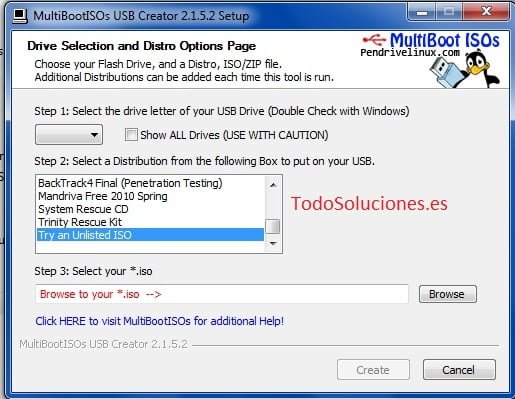
Una vez descargado, lo abrimos, y nos aparecerá una ventana que nos mostrará los términos de la aplicación, lo aceptamos, y se nos aparecerá otra ventana como esta:</p>
<p><img class="aligncenter size-large wp-image-1584" title="multiusb1" src="http://www.todosoluciones.es/wp-content/uploads/2011/04/multiusb1-500x387.jpg" alt="multiusb1" width="500" height="387" /></p>
<p>Bueno…</p>
<ul>
<li><strong><span style="text-decoration: underline;">Paso 1</span></strong>: Primero enchufamos nuestro dispositivo <acronym title="Universal Serial Bus">USB</acronym> al puerto mismo, vamos a la aplicación, elegimos la unidad <acronym title="Universal Serial Bus">USB</acronym>, letra F:\ G:\ o la correspondiente, si no la muestra (Que a mí nunca me ha pasado) tildamos en donde dice <em>Show ALL Drives</em>, y nos mostrará todas las unidades, ahí dice clarito, úsalo con precaución <img src='http://www.todosoluciones.es/wp-includes/images/smilies/icon_wink.gif' alt=';)' class='wp-smiley' /> <span id="more-1580"></span></li>
</ul>
<ul>
<li><span style="text-decoration: underline;"><strong>Paso 2</strong></span>: Elegimos la distribución Linux o Windows que vamos a utilizar, si no existe en la lista, elegimos <em>Try an Unlisted <acronym title="International Organization for Standardization">ISO</acronym></em>.</li>
</ul>
<ul>
<li><span style="text-decoration: underline;"><strong>Paso 3</strong></span>: Buscamos la imagen .ISO haciendo clic en el botón <em>Browse</em>, finalmente hacemos clic en el botón <em>Create</em>, y empezará a crear el Live <acronym title="Universal Serial Bus">USB</acronym>, esperamos a que complete todo el proceso.</li>
</ul>
<ul>
<li><strong><span style="text-decoration: underline;">Paso 4</span></strong>: (Opcional. Solo si elegiste <em>Try an Unlisted <acronym title="International Organization for Standardization">ISO</acronym></em>): Una vez creado el Live-<acronym title="Universal Serial Bus">USB</acronym>, entramos al mismo mediante <em>Mi PC</em>, o <em>Mi Equipo</em>, si te encuentras en Win7, buscamos el archivo <em>menu.lst </em>y lo abrimos, si nos pide una aplicación para abrirlo, elegimos el Bloc de Notas. Este texto salta en mi caso:</li>
</ul>
<p><span style="color: #333399;">default 0<br />
timeout 30<br />
color NORMAL HIGHLIGHT HELPTEXT HEADING<br />
splashimage=/splash.xpm.gz<br />
foreground=FFFFFF<br />
background=000000</span></p>
<p><span style="color: #333399;"># Suggested by Erhan Sohail<br />
title Boot First Hard Drive (<acronym title="Hard Disk Drive">HDD</acronym>)<br />
map (hd0) (hd1)<br />
map (hd1) (hd0)<br />
map –hook<br />
chainloader (hd0)+1<br />
rootnoverify (hd0)</span></p>
<p><span style="color: #333399;">title Restart<br />
reboot<br />
title Shutdown<br />
halt</span></p>
<p><span style="color: #333399;">title &#8212; Custom MultiBoot Entries &#8212;<br />
root<br />
title <strong>BackTrack 4 Final (Penetration Testing)</strong><br />
find &#8211;set-root /bt-boot/vmlinuz<br />
kernel /bt-boot/vmlinuz BOOT=casper boot=casper persistent rw splash<br />
initrd /bt-boot/initrd.gz<br />
boot</span></p>
<p>Solo tendremos que cambiar la línea que está en negrita, para que cuando iniciemos por el <acronym title="Universal Serial Bus">USB</acronym> y nos aparezca el menú, identifiquemos que SO es el que pusimos (En caso de que tengamos varios <em>Try an Unlisted <acronym title="International Organization for Standardization">ISO</acronym>)</em></p>
<p><em><br />
</em></p>
<ul>
<li><strong><span style="text-decoration: underline;">Paso 5</span></strong>: Reiniciar e iniciar el sistema instalado en el <acronym title="Universal Serial Bus">USB</acronym></li>
</ul>
<p>Y listo <img src='http://www.todosoluciones.es/wp-includes/images/smilies/icon_wink.gif' alt=';)' class='wp-smiley' /> </p>]]></content:encoded>
			<wfw:commentRss>http://www.todosoluciones.es/2011/04/01/como-crear-un-live-usb/feed/</wfw:commentRss>
		<slash:comments>0</slash:comments>
		</item>
		<item>
		<title>Trucos Ubuntu</title>
		<link>http://www.todosoluciones.es/2011/03/03/trucos-ubuntu/</link>
		<comments>http://www.todosoluciones.es/2011/03/03/trucos-ubuntu/#comments</comments>
		<pubDate>Thu, 03 Mar 2011 22:31:45 +0000</pubDate>
		<dc:creator>Sergio</dc:creator>
				<category><![CDATA[Ubuntu]]></category>
		<category><![CDATA[Linux]]></category>
		<category><![CDATA[Trucos]]></category>

		<guid isPermaLink="false">http://www.todosoluciones.es/?p=1558</guid>
		<description><![CDATA[
-Si tienes muchas ventanas abiertas, puedes enviar una de ellas al fondo haciendo click con el tercer botón del ratón sobre ella. En caso de que no tengas tercer botón, pulsar los dos a la vez será suficiente.
-Si necesitas reiniciar el servidor gráfico (a causa de algún error como que desaparezcan los bordes de las [...]]]></description>
			<content:encoded><![CDATA[<p><a href="http://www.todosoluciones.es/wp-content/uploads/2011/03/ubuntulogo.png"><img class="alignnone size-full wp-image-1559" src="http://www.todosoluciones.es/wp-content/uploads/2011/03/ubuntulogo.png" alt="ubuntulogo" width="202" height="55" /></a><br />
-Si tienes muchas ventanas abiertas, puedes enviar una de ellas al fondo haciendo click con el tercer botón del ratón sobre ella. En caso de que no tengas tercer botón, pulsar los dos a la vez será suficiente.</p>
<p>-Si necesitas reiniciar el servidor gráfico (a causa de algún error como que desaparezcan los bordes de las ventanas o similares) puedes hacerlo con CTRL + ALT + BACK SPACE. El sistema gráfico se reiniciará y aparecerás en la pantalla de inicio de tu sistema.</p>
<p>-Para quitar el retardo que tienen los menús de Gnome en aparecer cuando pulsas en ellos, haz lo siguiente: Abre el editor de textos de Menú -&gt; Accesorios-&gt; Editor de textos y en un documento nuevo pega esta línea: gtk-menu-popup-delay = 0 Guarda el fichero en tu directorio personal (/home/tu_nombre) con nombre .gtkrc-2.0 (sí, el nombre empieza por un punto, porque es un fichero de configuración y tiene que estar oculto). Reinicia el servidor gráfico e inicia sesión de nuevo. Para cambiar la velocidad a la que se abren, cambia el 0 por un número entre el 1 y el 100. Ahora si que va rapido ¿eh?</p>
<p>-Para aumentar la velocidad de tu sistema, (a menos que lo uses para compilar aplicaciones enormes o apenas tengas RAM), puedes “tocar” un poco el “swap“.</p>
<p>Abre una terminal y teclea:</p>
<p>$ sudo cat /proc/sys/vm/swappiness</p>
<p>Si el valor que marca es 60, (swapinees=60), lo bajaremos a 10:</p>
<p>Abriendo:<br />
$ sudo gedit /etc/sysctl.conf</p>
<p>Y añadiendo al final:<br />
vm.swappiness=10</p>
<p>-Podremos ahorrar mucho tiempo en ejecutar una aplicación si pulsamos ALT + F2. Escribimos en la línea el programa que queremos abrir (no es necesario escribirlo entero en ocasiones) y damos al ENTER para ejecutarlo.</p>
<p>-Para ejecutar programas automáticamente al encender el ordenata, tan sólo vete a Sistema-&gt;Preferencias-&gt;Sesiones . Ahí elegimos la pestaña Programas al inicio, donde podremos añadir, modificar y eliminar los programas que queremos que se ejecuten nada más cargar.</p>
<p>-Si queremos ver los archivos y carpetas ocultos en el home (por ejemplo) tan sólo debemos pulsar CTRL + H para que aparezcan (las carpetas tienen un punto delante)</p>
<p>-Para tener la opción de “poner imagen como fondo de escritorio” en el botón derecho. Ve a Sistema -&gt; Administración -&gt; Gestor de paquetes Synaptic y dale a Buscar. Escribe nautilus-wallpaper. Cuando encuentres el paquete, márcalo, instálalo y listo.</p>]]></content:encoded>
			<wfw:commentRss>http://www.todosoluciones.es/2011/03/03/trucos-ubuntu/feed/</wfw:commentRss>
		<slash:comments>0</slash:comments>
		</item>
		<item>
		<title>UNetbootin: Sistemas operativos bootables desde USB</title>
		<link>http://www.todosoluciones.es/2009/07/31/unetbootin-sistemas-operativos-bootables-desde-usb/</link>
		<comments>http://www.todosoluciones.es/2009/07/31/unetbootin-sistemas-operativos-bootables-desde-usb/#comments</comments>
		<pubDate>Fri, 31 Jul 2009 14:02:15 +0000</pubDate>
		<dc:creator>ArKKaN</dc:creator>
				<category><![CDATA[S.O.]]></category>
		<category><![CDATA[Linux]]></category>
		<category><![CDATA[UNetbooting]]></category>
		<category><![CDATA[USB]]></category>
		<category><![CDATA[Windows]]></category>

		<guid isPermaLink="false">http://www.todosoluciones.es/2009/07/31/unetbootin-sistemas-operativos-bootables-desde-usb/</guid>
		<description><![CDATA[UNetbootin es un esplendido programa, con el cual en unos pocos clics podemos tener un Live USB con nuestro Sistema Operativo preferido u otras herramientas que deseemos. Igualmente nos permite instalar en el disco duro distribuciones como Ubuntu, OpenSUSE, Fedora o Mandriva.
Y no hay que temer la pérdida de nuestro Windows y los documentos que [...]]]></description>
			<content:encoded><![CDATA[<p>UNetbootin es un esplendido programa, con el cual en unos pocos clics podemos tener un Live <acronym title="Universal Serial Bus">USB</acronym> con nuestro Sistema Operativo preferido u otras herramientas que deseemos. Igualmente nos permite instalar en el disco duro distribuciones como Ubuntu, OpenSUSE, Fedora o Mandriva.</p>
<p>Y no hay que temer la pérdida de nuestro Windows y los documentos que tengamos almacenados, ya que el asistente dejará intacta la instalación de Windows y &#8220;hará sitio&#8221; a Linux para tener los dos sistemas operativos en nuestro ordenador.</p>
<p>Volviendo a los <acronym title="Universal Serial Bus">USB</acronym> que era de lo que queria hablar, esta herramienta nos permite trastear y probar distribuciones, sin estar quemando CDs, DVDs y si no nos gusta, solo tenemos que borrarla y meter otra y por si fuera poco cargara mucho mas rápido si disponemos de <acronym title="Universal Serial Bus">USB</acronym> 2.0.</p>
<p>Para hacer la instalación nos permite dos formas muy comodas:</p>
<ol>
<li>Podemos seleccionar la distribución que deseamos y el mismo se encarga de descargarla e instalarla (Tardara mas al tener que descargarla primero.
<p style="text-align: center"><img src="http://sourceforge.net/dbimage.php?id=167328" alt="screenshot" /><span id="more-192"></span></p>
</li>
<li>Mediante una <acronym title="International Organization for Standardization">ISO</acronym> almacenada en nuestro ordenador.
<p style="text-align: center"><img src="http://sourceforge.net/dbimage.php?id=173795" alt="screenshot" /></p>
</li>
</ol>
<p>Una vez seleccionada la forma que deseamos usar, solo nos queda decirle donde la queremos instalar, en este caso el <acronym title="Universal Serial Bus">USB</acronym> que se encuentra en D:\ y damos a ok.</p>
<p style="text-align: center"><img src="http://sourceforge.net/dbimage.php?id=173797" alt="screenshot" /></p>
<p>Una vez terminada la instalación solo nos queda, reiniciar el ordenador, y arrancar desde <acronym title="Universal Serial Bus">USB</acronym>, o bien entrando en la bios, y seleccionando el <acronym title="Universal Serial Bus">USB</acronym> como arranque primario, o pulsando una tecla que active el selector de Arranque, en el mi caso &#8220;F9&#8243;.</p>
<p>En la web oficial, tienen un listado de S.O. compatibles:<br />
<a href="http://unetbootin.sourceforge.net/" title="http://unetbootin.sourceforge.net/">http://unetbootin.sourceforge.net/</a></p>
<p>En mi caso, tengo varias ISOs que me gustan, pero no hay ganas de ir para todos lados con 4 o 5 <acronym title="Universal Serial Bus">USB</acronym>, <strong>si alguien conoce la forma de instalar varias Live <acronym title="Universal Serial Bus">USB</acronym>, o instalarlas en el mismo Pendrive, estaria genial saberlo</strong>.</p>
<p>Estas son mis preferidas para quien quiera probarlas.</p>
<p><a href="http://www.ubuntu.com/" title="http://www.ubuntu.com/">Ubuntu</a> Distribución basada en Debian.<br />
<a href="http://www.remote-exploit.org/backtrack_download.html" title="http://www.remote-exploit.org/backtrack_download.html">BackTrack</a> Auditorías de seguridad de sistemas.<br />
<a href="http://www.wifislax.com/" title="http://www.wifislax.com/">WifiSlax</a> Auditorías de seguridad Wireless.<br />
<a href="http://www.hiren.info/pages/bootcd" title="http://www.hiren.info/pages/bootcd"><span class="h1">Hiren&#8217;s BootCD</span></a> La navaja suiza (particiones, backups, recuperacion de datos, reparación de disco duro, y muchas cosas más, mejor ver la web oficial)</p>
<p>Y para los que se quedan con ganas de mas, aqui va una lista con muchas más que aprobeche ;D.</p>
<p><a href="http://www.livecdlist.com/" title="http://www.livecdlist.com/">http://www.livecdlist.com/</a></p>]]></content:encoded>
			<wfw:commentRss>http://www.todosoluciones.es/2009/07/31/unetbootin-sistemas-operativos-bootables-desde-usb/feed/</wfw:commentRss>
		<slash:comments>0</slash:comments>
		</item>
	</channel>
</rss>